
カメラ点数板 使い方ガイド
スマホを立てて、卓球台を合わせて、「試合開始」を押すだけ。点数はティティが提案し、違っていれば手ですぐ直せます。
- スマホを横向きに立てる
- 卓球台を合わせる
- 「試合開始」
- 自動スコア
アプリの画面は今は韓国語なので、ボタン名のあとに画面に出る韓国語を添えています。
1. はじめる
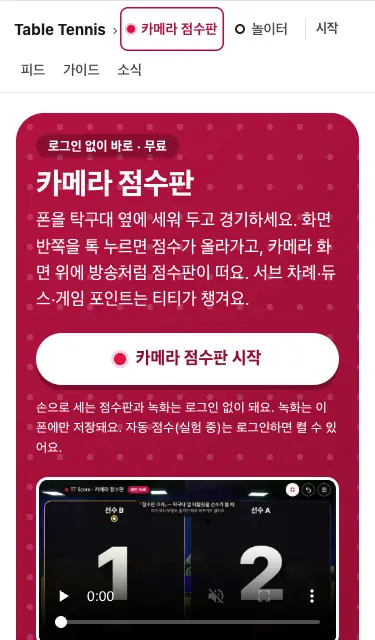
卓球ホーム(/tt)の一番上の「カメラ点数板をはじめる」(카메라 점수판 시작)を押します。手で数える点数板と録画は登録なしで使えます。自動スコアは Google で登録・ログイン(가입·로그인)した後に使えます(初めてならそのまま登録されます) — オンにするときに登録・ログインすると、同じ試合に戻ってきます。
- 試合の長さ(3・5・7ゲーム制)とニックネームを選び、「カメラをつけて開始」(카메라 켜고 시작)。ニックネームは録画に映るので本名は避けましょう。
- ブラウザがカメラを尋ねたら「許可」。ブロックした場合はアドレスバー横の鍵アイコンからカメラを許可し「再試行」(다시 시도)。カメラがなくても点数板は使えます。
2. スマホを横向きに立てる
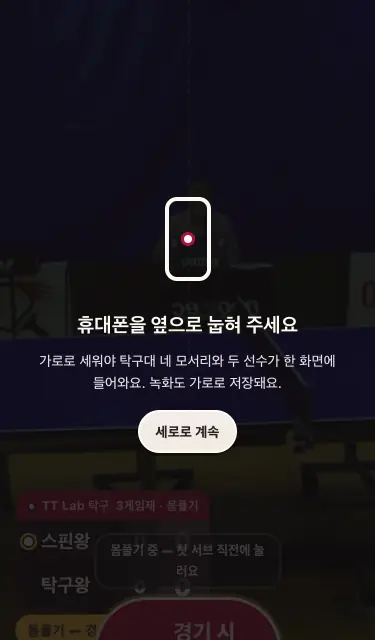
スマホは横向きにして卓球台の横、ネットの延長線の近くに立てます。卓球台の四隅と二人の選手が一画面に入るように。縦向きだと案内が出ます — 縦の画面は卓球台が小さく映り、自動スコアが大きく外れます(よくある質問を参照)。
- 自撮り(前面)カメラなら選手が画面を見ながらプレーできます。自撮り画面は鏡のように見えますが、ティティには元の向きで送ります。
- 置き場所の詳細は撮影ガイドと 3D 撮影シミュレーターにあります。
3. 卓球台を合わせる
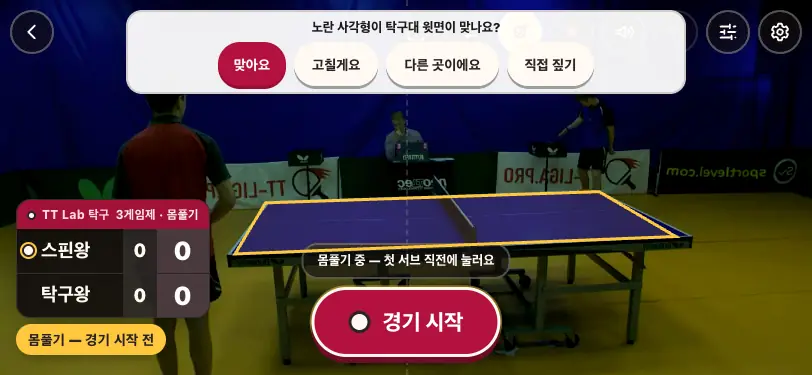
上のバーの「自動スコア」(자동 점수)を押し、説明を読んで「卓球台を自動で探す・オン」(탁구대 자동으로 찾기 · 켜기)。ティティが卓球台を黄色い四角で示します(今回の試験で約 3 秒)。台の上面に合っていれば「合っています」(맞아요)。
- 少しずれていれば「直します」(고칠게요)で角をドラッグ、別の場所なら「違う場所です」(다른 곳이에요)を押して台の上面を一回タップ。
- それでもだめなら「自分で指定」(직접 짚기) — 四隅をタップし、ネットの両側の台の半分を一回ずつタップ(横から撮るならスキップ可)。
- 一度合わせた卓球台は覚えています。スマホが少し動いてもティティが追いかけます。
4. 「試合開始」
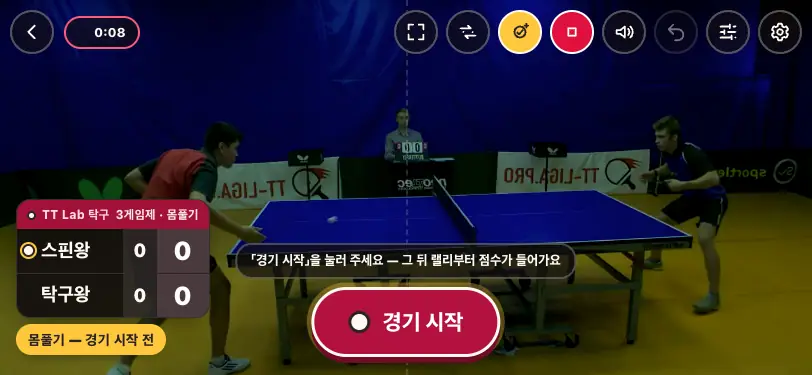
カメラがついたらまずウォーミングアップ。最初のサーブの直前に大きな「試合開始」(경기 시작)を押すと、そこから 0:0 で数えます。ウォーミングアップの球は点数になりません。
5. 自動スコア — 提案を見て流すだけ
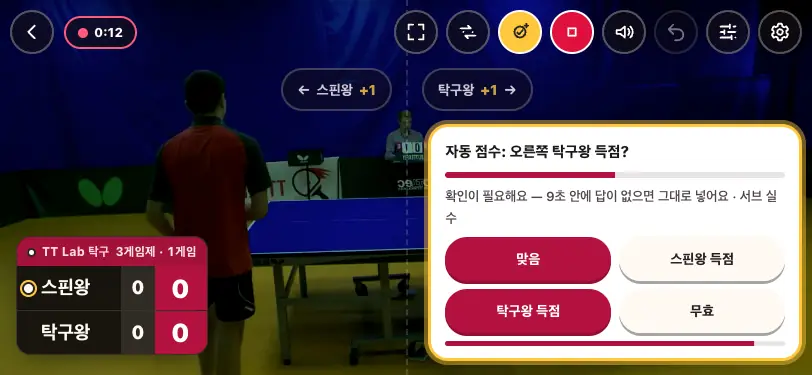
ラリーが終わるとティティが「○○の得点?」と提案します。確かな判定は 4 秒後、「確認が必要です」(확인이 필요해요)が付いた判定は 9 秒後にそのまま入ります。違っていればその間に「合っている・○○の得点・△△の得点・無効」(맞음 · 득점 · 무효)を押すか、正しい側の画面半分を押せばそれが答えです。
- 次のラリーの判定が先に来ても前の提案は閉じません — 後の判定は最大 2 件まで並び(提案に「次の判定 1 件待ち」)、前の提案に答えるか時間が来ると次の提案が出ます。さらに判定が来たら一番古いものからそのまま入ります。
- 自動スコアは 1 回 20 分、1 日 40 分まで(オンにするとき画面が知らせます)。使い切るか切れると自動スコアだけがオフになり、点数板はそのまま手で続けられます。
- オンの間だけカメラ画面を小さく(512×288)縮めて送り、サーバーはボールを探してすぐ捨てます(保存しません)。
6. 手で直す・元に戻す
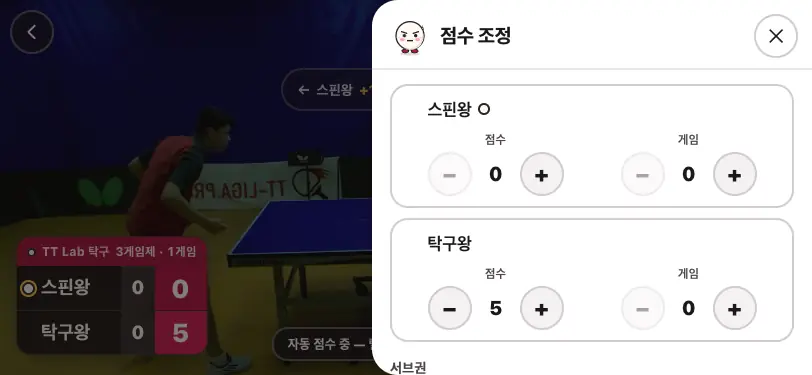
得点は画面の半分のどこでもタップ。間違えたら上のバーの「元に戻す」(되돌리기)。だいぶ後で気づいたら「点数調整」(점수 조정)で点数・ゲーム・サーブ権を直すか、記録からその点だけ消します。
- ボールが画面に当たって点が入るのが心配なら、「誤タップ防止」(잘못 누름 막기)を「ダブルタップ」か「長押し」に。
- Bluetooth の自撮りリモコンは 設定 → リモコン で得点・元に戻すを覚えさせられます。
7. 点数読み上げ・全画面・大きな点数
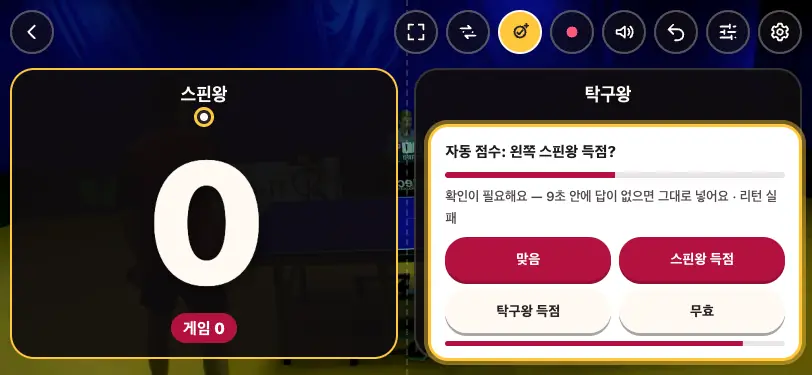
「点数読み上げ」(점수 말하기)をオンにすると、得点ごとにサーブ側の点数から読み上げます(「5 対 1、サーブ交代」)。横画面では上のバー、縦画面では上のバーのすぐ下の右にあります(設定にもあります)。
- 「全画面」(전체 화면)はアドレスバーまで隠します。終えるときは同じ場所のボタンで。
- 設定 → 点数板で「点数だけ大きく」(점수만 크게、台の横に立てたタブレットを選手が見るとき)、大きさ・位置・濃さ・表示項目を選べます。録画にも見えるとおりに入ります。
8. 別の画面に点数板を出す
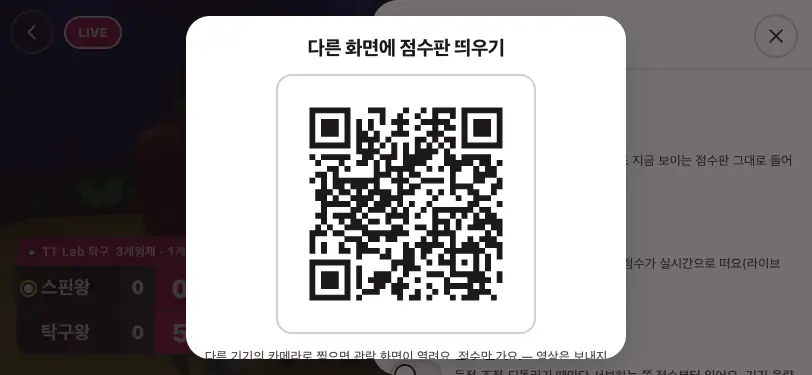
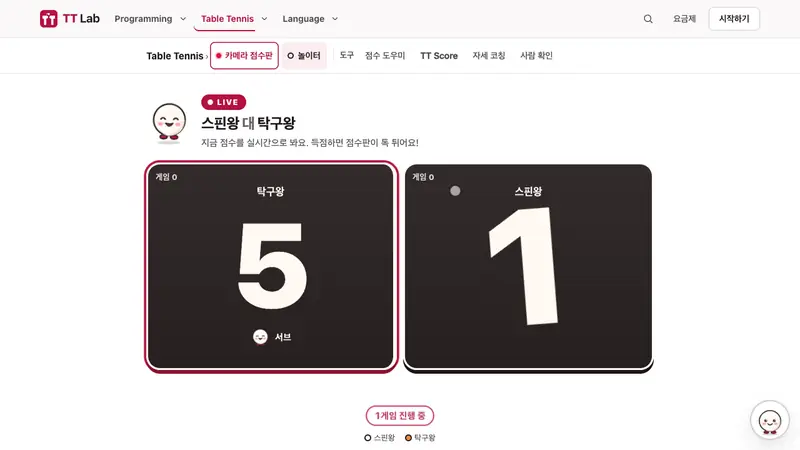
設定 → 点数板 →「📺 別の画面に点数板を出す」→「ライブをつけて QR を見る」。別のスマホ・タブレット・テレビのブラウザで QR を読むと観戦画面が開き、点数がリアルタイムで変わります(今回の試験で約 1 秒)。映像は送らず、点数だけ送ります。
- 観戦画面はログインなしで開けるので、リンクを友だちに送れば遠くからも見られます。ライブは Google で登録・ログイン(가입·로그인)した後に使えます。
9. 録画 — 休憩を抜いた編集版
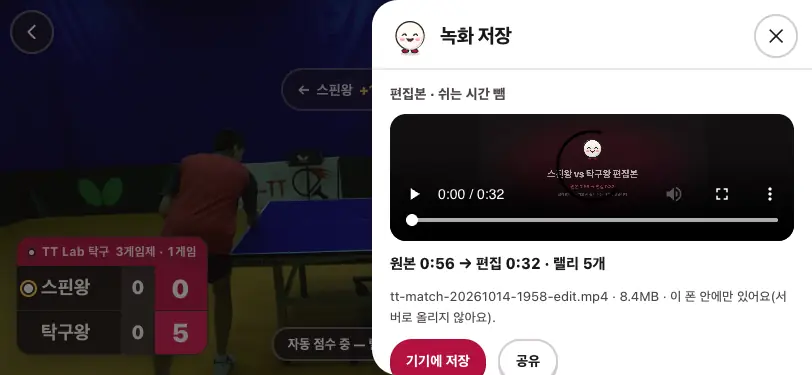
上のバーの赤い「録画開始」(녹화 시작)。止めるとラリーだけをつないだ編集版と全体の動画を一緒に作ります。今回の試験で 56 秒の録画が31–33 秒の編集版(ラリー 5 本)になり、作るのに 1 秒かかりませんでした。「端末に保存」(기기에 저장)で保存します。
- 録画はこのスマホの中だけにあります。サーバーで編集版やハイライトを作るには「編集版・ハイライトを作る(サーバー)」でアップロードに同意して渡します(「撮っておいた動画があれば」)。
- 録画はスマホのメモリにたまります — 長い試合はゲームごとに分けて保存すると安全です。一緒にプレーする人に撮ってよいか先に聞いてください。
10. 試合終了 → 記録
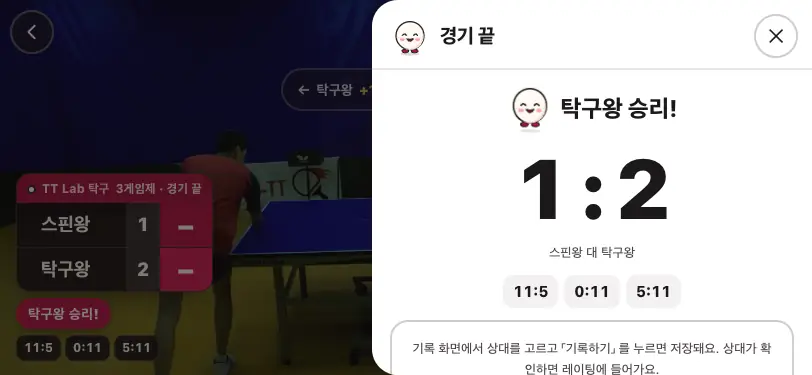
最後の点が入ると「試合終了」(경기 끝)が出ます。「この試合を記録する」(이 경기 기록하기)で点数入りの記録画面が開きます。相手(TT Lab の選手)を選ぶか名前だけ書いて「記録する」(기록하기)。マイ卓球 → 履歴 の「試合」に残ります。
- 相手が確認した試合だけがレーティングに入ります。名前だけの試合は自分の記録にだけ残ります。
11. 切れたとき
インターネットが一瞬切れても自動スコアは自分でつなぎ直します(今回の試験でたいてい 1–2 秒、一度は 9 秒)。つなぎ直すと卓球台と試合開始を送り直すので、指定し直す必要はありません。
画面を閉じたり再読み込みしても試合はスマホに残ります。もう一度開いて「続ける」(이어서 하기)。
撮っておいた動画があれば — アップロードして分析
カメラ点数板なしで撮った試合もアップロードすれば、ティティが点数を数え、点数板付きの編集版とハイライトを作ります。ログインが必要です。
撮る
横から、卓球台全体が映るように、揺らさずに。できれば毎秒 60 コマで(30 コマだと速い球を見逃します)。1 本 60 分までアップロードできます。
アップロード
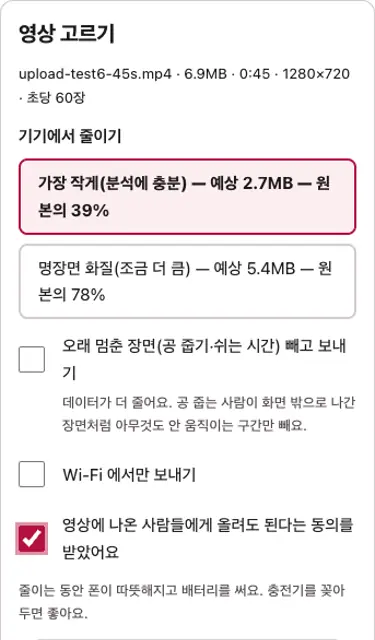
「試合動画をアップロード」(경기 영상 올리기)でファイルを選ぶと、スマホの中で縮めて送ります。標準の「いちばん小さく」は 360p・毎秒 60 コマ・500kbps — 1 分で約 3.6MB。今回の試験で 45 秒(6.9MB)の動画が 2.7MB(39%)になりました。映っている人の同意を確認する欄にチェックすると進めます。
- 送り終わるまで画面を開いておいてください。止まったら「続きからアップロード」で続けます。「Wi-Fi のときだけ送る」も選べます。
- 1 日 6 本までアップロードできます(残りの本数が画面に出ます)。
卓球台を教える
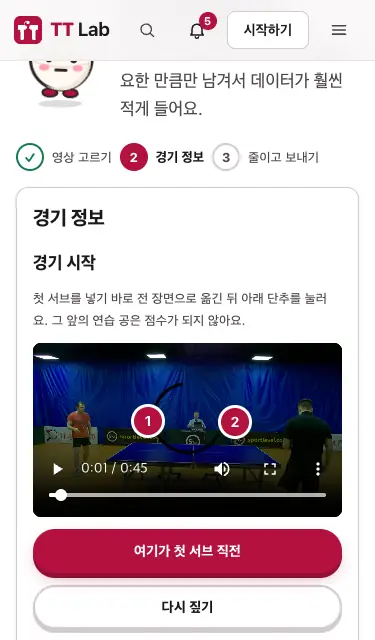
動画を最初のサーブの直前に動かして「ここが最初のサーブ直前」。次に画面の案内どおり動画の上で卓球台を指定します。選手名(任意)・試合の長さ・最初のサーブも選んで「縮めて送る」。
待つ
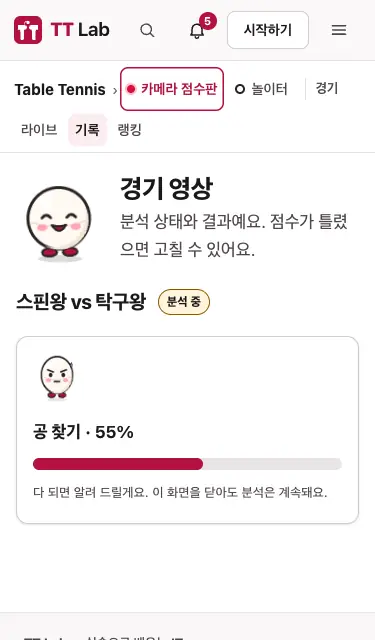
送ると待ち行列に入ります。画面に前の待ち数と予想時刻、分析中は「ボール探し・点数計算・試合動画づくり」の段階と進み具合が出ます。画面を閉じても分析は続き、終わると通知が届きます。
- かかる時間: 本番サーバーではまだ測っていません(未実測)。今回の試験(ノートパソコンで同じ分析コード)では 45 秒の動画で約 2 分でした。
結果を見る
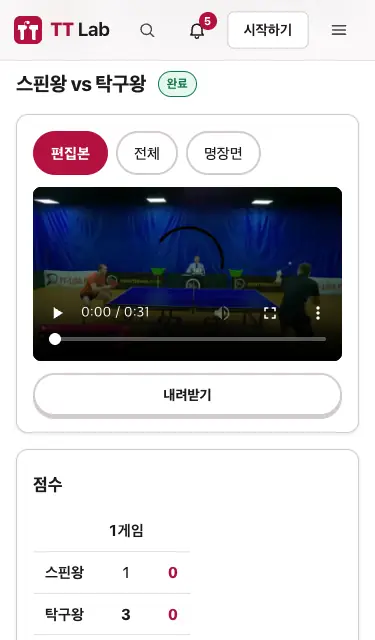
「編集版」(休憩を抜いたもの)・「全体」・「ハイライト」のタブで見ます。下に点数表、ハイライト一覧(押すとその場面へ飛びます)、ラリー一覧(時刻・得点・理由・その後の点数)があります。
- 「確認が必要」の印が付いたラリーはティティが迷ったものです。
間違った判定を確かめる
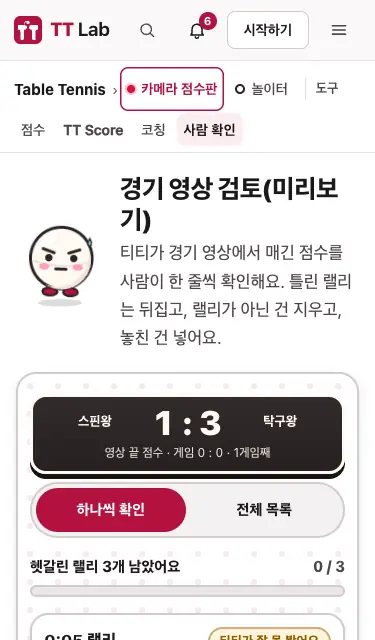
「点数を直す」(점수 고치기)を押すと迷ったラリーを一枚ずつ見せます。「合っている・得点・無効」で進め、最後に「全体一覧」で見落としも直します。
- 直した内容は今はこのブラウザにだけ残ります(動画を描き直すのは次の段階です)。
共有・ダウンロード・削除
「リンクで共有」をオンにするとログインなしで見られるリンクができ、「シェア」でカカオトーク・インスタグラムなどに送れます。オフにするとリンクはすぐ閉じます。
動画の下の「ダウンロード」(내려받기)は選んでいるタブ(編集版・全体・ハイライト)をスマホに保存します。
「削除」は動画と結果をすべて消します。元に戻せません。
よくある質問
なぜ点数が実際と違うのですか?
自動スコアはまだ実験中の下書きです。横から撮った公開試合動画 12 本(ラリー 275 本)でラリーの勝者を約 9 割(247–258 本)当てましたが、打球をバウンドと読んだり、ネット近くで側を取り違えることが残っています。迷った判定には「確認が必要」を付けて尋ねるので、そのとき一度見てください。ラリー一つが違うと後の点数もずれるので、「点数調整」か「点数を直す」で直します。
「確認が必要」とは何ですか?
ティティが確信できなかった判定です。カメラ点数板では 9 秒答えを待ってからそのまま入れ、動画分析ではラリー一覧に印を付けて確認画面で一枚ずつ見せます。間違いを隠さないよう信頼度を控えめにしているため、横から撮った動画でも判定の 4 割前後に付きます。
どんな動画がうまくいき、どんな動画がだめですか?
うまくいく: 横から、卓球台全体と二人が映り、スマホを固定し、毎秒 60 コマ。手ぶれや小さな動きは追いかけます。だめ: 縦の画面(ラリー勝者 275 本中 89 本のみ正解)、卓球台の一部が画面外(99 本)、緑・黒の卓球台(自動で探すのが不安定 — 台を一回タップしてください)、上から見下ろす・斜めの角度(未実測)。クラブの照明やスマホ動画は正解データがまだなく、精度は未実測です。
動画と個人情報はどう扱われますか?
カメラ点数板のカメラ映像と録画はスマホの外に出ません。例外は自分でオンにした「自動スコア」(小さく縮めた画面を送り、サーバーは保存しない)と「ライブ」(点数だけ)です。アップロードした動画は自分だけが見られ、共有をオンにしたリンクだけ他の人が見られます。アップロードした元の動画は 30 日後に消し、結果の動画は残ります — 「削除」を押すとすべて消えます。映っている人みんなに先に聞いてください。
数字の根拠: TT Lab の TT Score 実測記録(公開試合動画)と 2026-10-14 の通し試験。「未実測」はまだ測っていないという意味です。画面は変わることがあります — 最終更新 2026-10-14。
画像内の試合映像: OpenTTGames(CC BY-NC-SA 4.0)。選手名は試験用のニックネームです。