
카메라 점수판 사용 가이드
폰을 세우고, 탁구대를 맞추고, 「경기 시작」 을 누르면 끝이에요. 점수는 티티가 제안하고, 틀리면 손으로 바로 고쳐요.
- 폰을 가로로 세워요
- 탁구대를 맞춰요
- 「경기 시작」
- 자동 점수
1. 시작하기
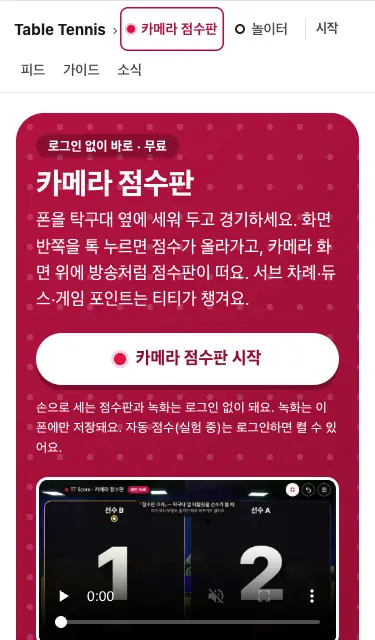
탁구 첫 화면(/tt) 맨 위의 「카메라 점수판 시작」 을 눌러요. 손으로 세는 점수판과 녹화는 가입 없이 돼요. 자동 점수는 Google 로 가입·로그인한 뒤에 켤 수 있어요(처음이면 바로 가입돼요) — 켤 때 가입·로그인하면 하던 경기 그대로 돌아와요.
- 경기 길이(3·5·7게임제)와 별명을 고르고 「카메라 켜고 시작」 을 눌러요. 별명은 녹화에 그대로 찍히니 실명 대신 별명을 써요.
- 브라우저가 카메라를 물으면 「허용」. 막았다면 주소창 옆 자물쇠(사이트 설정)에서 카메라를 허용하고 「다시 시도」 를 눌러요. 카메라가 없어도 점수판은 그대로 써요.
2. 폰을 가로로 세워요
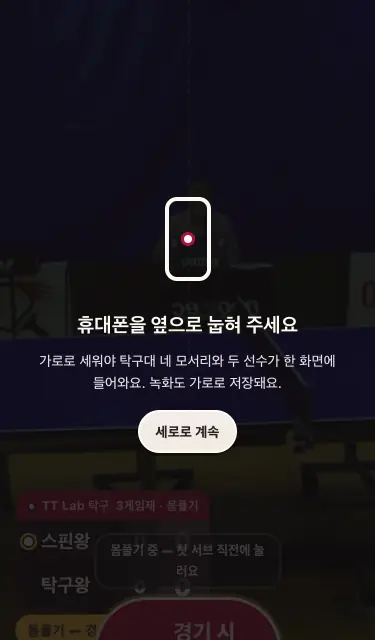
폰은 가로로 눕혀 탁구대 옆, 네트 연장선 근처에 세워요. 탁구대 네 모서리와 두 선수가 한 화면에 들어오게. 세로로 들면 안내가 떠요 — 세로 화면은 탁구대가 작게 잡혀 자동 점수가 크게 틀려요(아래 「어떤 영상이 잘 되나요」).
- 셀카(앞 카메라)로 세우면 선수가 화면을 보며 경기할 수 있어요. 셀카 화면은 거울처럼 보이지만 티티에게는 원래 방향으로 보내요.
- 더 자세한 자리 잡기는 「촬영 가이드」 와 3D 촬영 시뮬레이터에 있어요.
3. 탁구대를 맞춰요
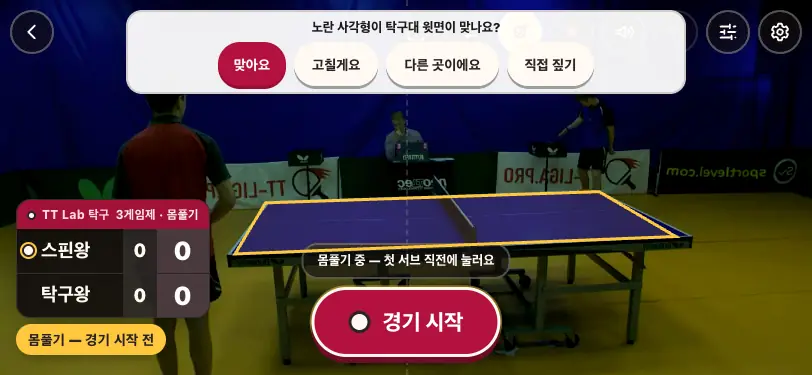
위 막대의 「자동 점수」 를 누르고, 안내를 읽은 뒤 「탁구대 자동으로 찾기 · 켜기」. 티티가 탁구대를 찾아 노란 사각형으로 보여 줘요 (이번 시험에서 3초 안팎). 사각형이 탁구대 윗면에 맞으면 「맞아요」.
- 조금 어긋나면 「고칠게요」 로 모서리를 끌어 맞추고, 엉뚱한 곳이면 「다른 곳이에요」 를 누르고 탁구대 윗면을 한 번 톡 짚어요.
- 그래도 안 되면 「직접 짚기」 — 네 모서리를 짚고, 네트 양쪽 두 반을 한 번씩 짚어요(옆에서 찍으면 건너뛰어도 돼요).
- 한 번 맞춘 탁구대는 기억해요. 폰이 조금 움직여도 티티가 따라가요.
4. 「경기 시작」
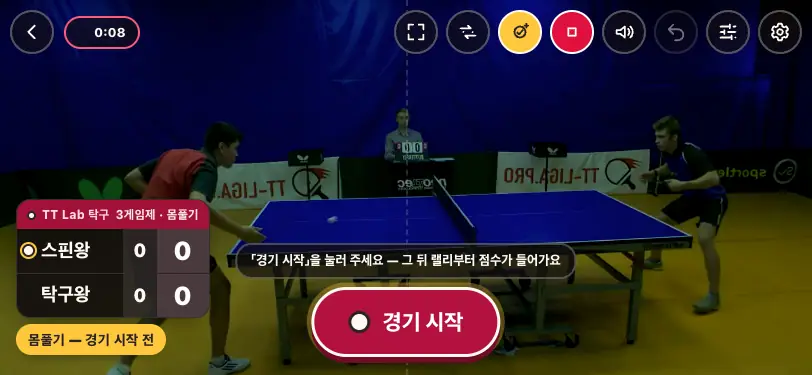
카메라가 켜지면 몸풀기부터 해요. 첫 서브 직전에 큰 「경기 시작」 을 누르면 그때부터 0:0 으로 세요. 몸풀기 공은 점수가 되지 않아요.
5. 자동 점수 — 제안을 보고 넘기기만
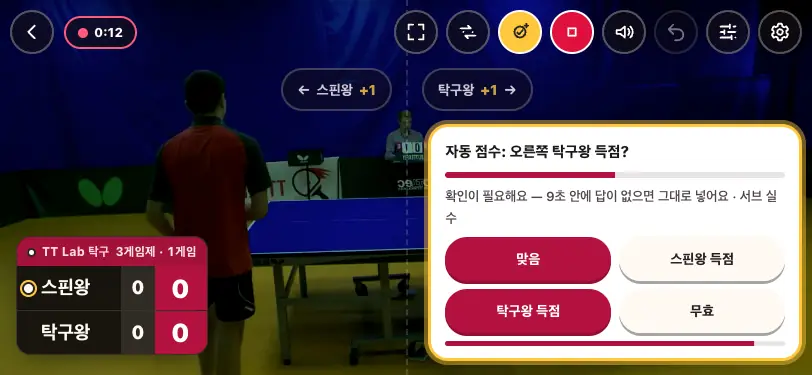
랠리가 끝나면 티티가 「○○ 득점?」 을 제안해요. 확실한 판정은 4초 뒤, 「확인이 필요해요」 가 붙은 판정은 9초 뒤 그대로 들어가요. 틀렸으면 그 안에 「맞음 · ○○ 득점 · △△ 득점 · 무효」 중 하나를 누르거나, 맞는 쪽 화면 반쪽을 누르면 그게 답이에요.
- 다음 랠리 판정이 먼저 와도 앞 제안은 닫히지 않아요 — 뒤 판정은 최대 2개까지 줄을 서고(제안에 「다음 판정 1개 대기 중」), 앞 것에 답하거나 시간이 다 되면 다음 제안이 올라와요. 판정이 또 오면 가장 오래된 것부터 그대로 들어가요.
- 자동 점수는 한 번에 20분, 하루 40분까지 쓸 수 있어요(켤 때 화면이 알려 줘요). 다 쓰거나 끊기면 자동 점수만 꺼지고, 점수판은 그대로 손으로 이어 세요.
- 켜 있는 동안만 카메라 화면을 작게(512×288) 줄여 보내고, 서버는 공을 찾고 바로 버려요(저장하지 않아요).
6. 손으로 고치기 · 되돌리기
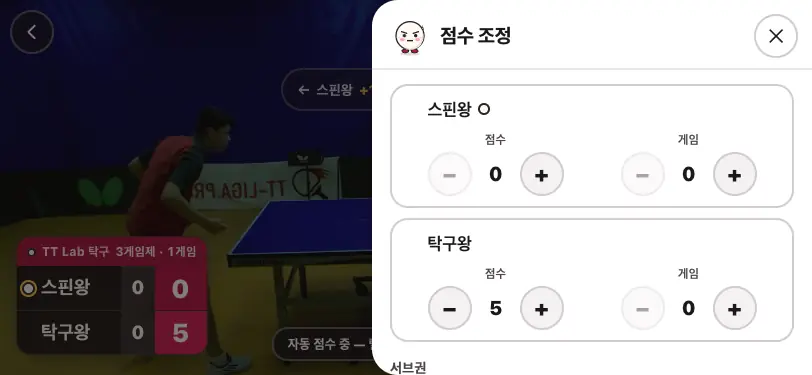
득점은 화면 반쪽 아무 데나 톡. 잘못 넣었으면 위 막대의 「되돌리기」. 한참 지나서 틀린 걸 알았으면 「점수 조정」 에서 점수·게임·서브권을 바로잡거나 기록에서 그 점수만 지워요.
- 공이 화면에 맞아 점수가 들어가는 게 걱정되면 경기 준비 화면이나 설정의 「잘못 누름 막기」 를 「두 번 탭」 이나 「길게 누르기」 로.
- 블루투스 셀카 리모컨이 있으면 설정 → 리모컨에서 버튼을 득점·되돌리기에 배워 둘 수 있어요.
7. 점수 말하기 · 전체 화면 · 점수판 크게
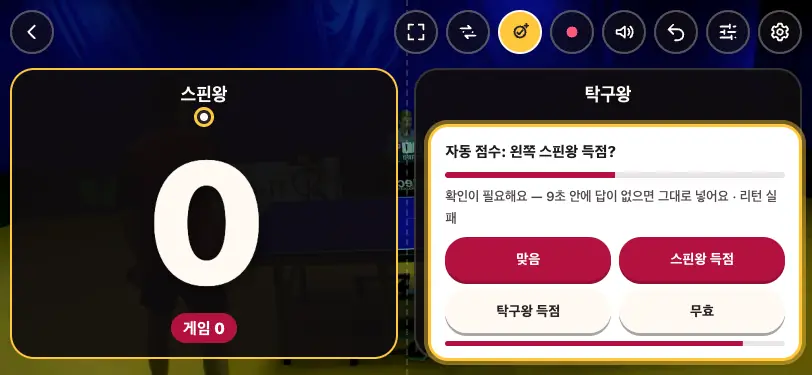
「점수 말하기」 를 켜면 득점마다 서브하는 쪽 점수부터 읽어 줘요(「5 대 1, 서브 교대」). 가로 화면은 위 막대의 단추, 세로 화면은 위 막대 바로 아래 오른쪽 단추예요(설정에도 있어요).
- 「전체 화면」 은 주소창까지 숨겨요. 끝낼 때는 같은 자리의 「전체 화면 끝내기」.
- 설정 → 점수판에서 「점수만 크게」(탁구대 옆에 세운 태블릿을 선수가 볼 때), 크기·위치·진하기, 이름·게임 수·서브 표시를 고를 수 있어요. 녹화에도 보이는 그대로 들어가요.
8. 다른 화면에 점수판 띄우기
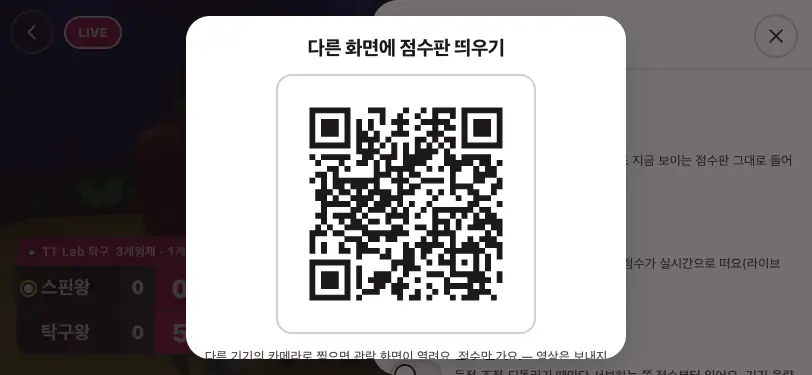
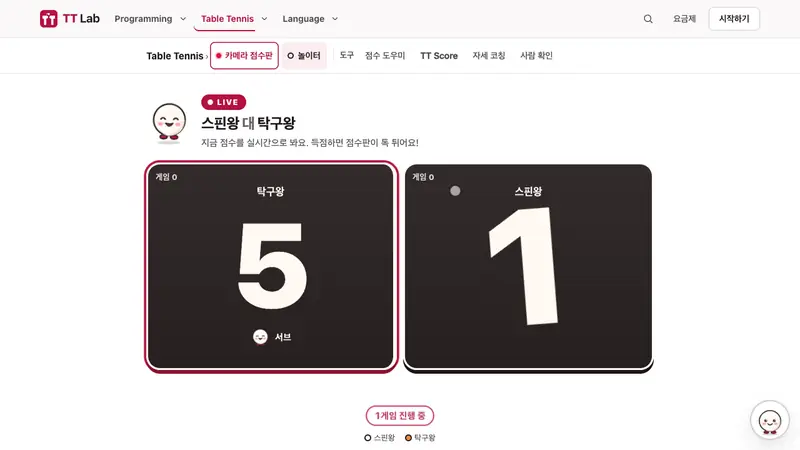
설정 → 점수판의 「📺 다른 화면에 점수판 띄우기」 → 「라이브 켜고 QR 보기」. 다른 폰·태블릿·TV 브라우저로 QR 을 찍으면 관람 화면이 열리고 점수가 실시간으로 바뀌어요(이번 시험에서 약 1초). 영상은 가지 않고 점수만 가요.
- 관람 화면은 로그인 없이 열려요. 링크를 친구에게 보내면 멀리서도 봐요. 라이브는 Google 로 가입·로그인한 뒤에 켤 수 있어요.
9. 녹화 — 쉬는 시간 뺀 편집본
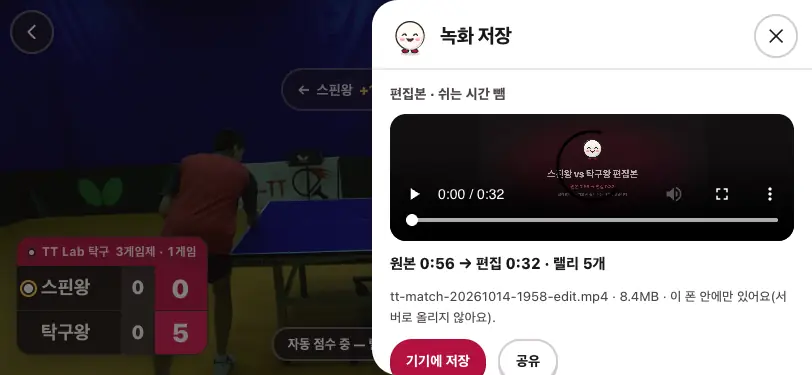
위 막대의 빨간 「녹화 시작」. 멈추면 랠리만 이어 붙인 편집본과 전체 영상을 함께 만들어요. 이번 시험에서 56초 녹화가 31–33초 편집본(랠리 5개)이 됐고, 만드는 데 1초가 안 걸렸어요. 「기기에 저장」 으로 폰에 저장해요.
- 녹화는 이 폰 안에만 있어요. 서버에서 편집본·명장면까지 받으려면 「편집본·명장면 만들기(서버)」 에서 올리기에 동의하고 넘겨요(아래 「찍어 둔 영상이 있다면」).
- 녹화는 폰 메모리에 쌓여요 — 긴 경기는 게임마다 나눠 저장하는 편이 안전해요. 함께 치는 사람에게 찍어도 되는지 먼저 물어봐 주세요.
10. 경기 끝 → 기록
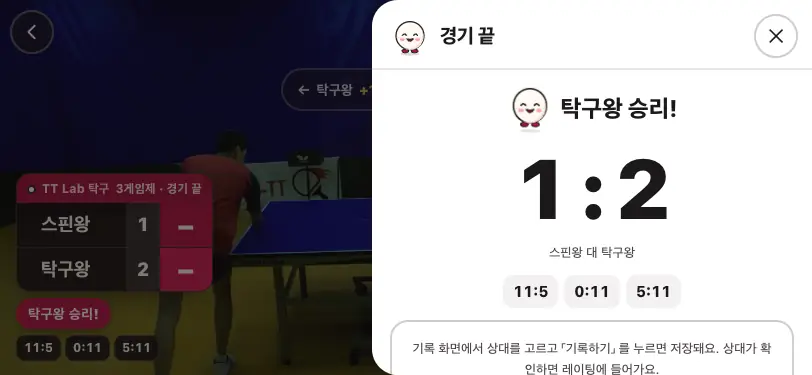
마지막 점수가 들어가면 「경기 끝」 이 떠요. 「이 경기 기록하기」 를 누르면 점수 그대로 기록 창이 열려요. 상대를 고르거나(TT Lab 선수) 이름만 적고 「기록하기」. 내 탁구 → 히스토리의 「경기」 에 남아요.
- 상대가 확인한 경기만 레이팅에 들어가요. 이름만 적은 경기는 내 기록에만 남아요.
11. 끊겼을 때
인터넷이 잠깐 끊기면 자동 점수가 저절로 다시 붙어요(이번 시험에서 대개 1–2초, 한 번은 9초). 다시 붙으면 탁구대와 경기 시작을 다시 알려 주니 다시 짚지 않아도 돼요.
화면을 닫았거나 새로고침했어도 경기는 폰에 남아요. 다시 열면 「하던 경기가 있어요 → 이어서 하기」.
찍어 둔 영상이 있다면 — 영상 올려 분석
카메라 점수판 없이 찍어 둔 경기도 올리면 티티가 점수를 세고, 점수판을 입힌 편집본과 명장면을 만들어요. 로그인이 필요해요.
찍기
옆에서, 탁구대 전체가 보이게, 흔들리지 않게. 가능하면 초당 60장으로 찍어요(30장이면 빠른 공을 놓쳐요). 한 편 60분까지 올릴 수 있어요.
올리기
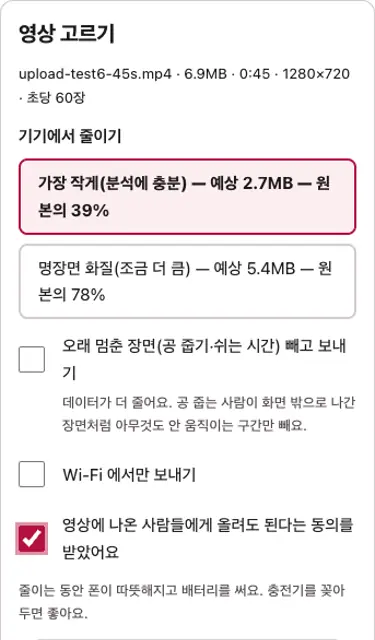
「경기 영상 올리기」 에서 파일을 고르면 폰 안에서 줄여 보내요. 기본 「가장 작게」 는 360p·초당 60장·500kbps — 1분에 약 3.6MB예요. 이번 시험에서 45초(6.9MB) 영상이 2.7MB(39%)가 됐어요. 찍힌 사람들의 동의를 확인하는 칸에 체크해야 넘어가요.
- 다 보낼 때까지 화면을 열어 두세요. 끊기면 「이어 올리기」 로 이어 가요. 「Wi-Fi 에서만 보내기」 도 고를 수 있어요.
- 하루에 6편까지 올릴 수 있어요(화면에 남은 편수가 보여요).
탁구대 알려 주기
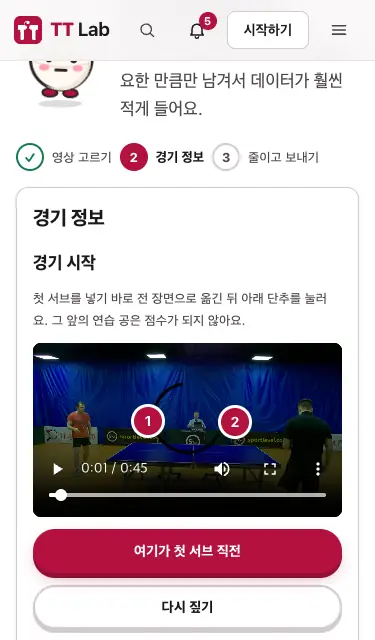
영상을 첫 서브 직전으로 옮기고 「여기가 첫 서브 직전」. 그다음 화면 안내대로 영상 위에서 탁구대를 짚어 알려 줘요. 선수 이름(선택)·경기 길이·첫 서브도 고르고 「줄이고 보내기」.
기다리기
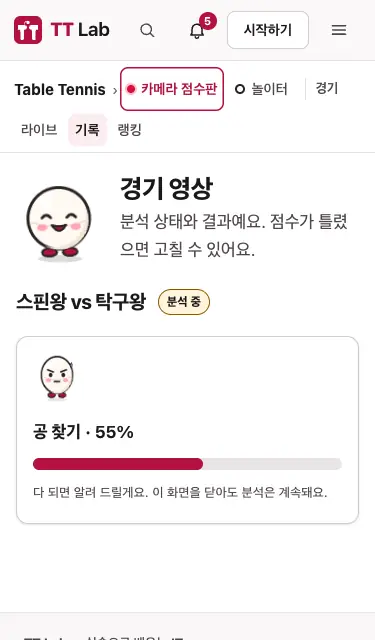
보내면 대기열에 들어가요. 화면이 앞의 대기 수와 예상 시각, 분석 중에는 「공 찾기 · 점수 세기 · 경기 영상 만들기」 단계와 진행률을 보여 줘요. 화면을 닫아도 분석은 계속되고, 끝나면 알림이 와요.
- 걸리는 시간: 운영 서버에서는 아직 재지 않았어요(미실측). 이번 시험(노트북에서 같은 분석 코드)에서는 45초 영상이 2분 안팎 걸렸어요.
결과 보기
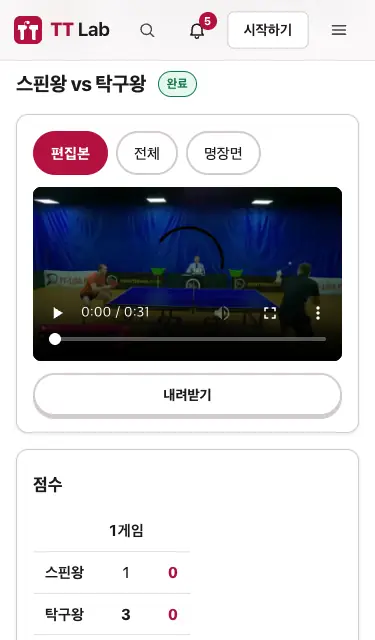
「편집본」(쉬는 시간 뺌) · 「전체」 · 「명장면」 탭으로 봐요. 아래 점수표, 명장면 목록(누르면 그 장면으로 건너뛰어요), 랠리 목록(시각·득점·이유·그 뒤 점수)이 있어요.
- 「확인 필요」 표시가 붙은 랠리는 티티가 헷갈린 것이에요.
틀린 판정 확인하기
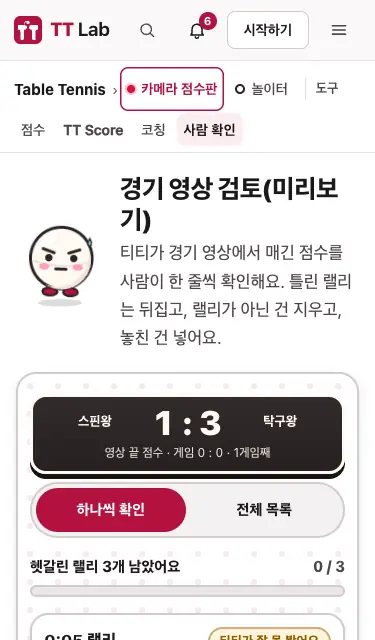
「점수 고치기」 를 누르면 헷갈린 랠리를 한 장씩 보여 줘요. 「맞음 · 득점 · 무효」 로 넘기고, 다 본 뒤 「전체 목록」 에서 놓친 랠리도 고쳐요.
- 고친 것은 지금은 이 브라우저에만 남아요(영상을 다시 그리는 것은 다음 단계예요).
공유 · 내려받기 · 지우기
「링크로 공유하기」 를 켜면 로그인 없이 볼 수 있는 링크가 생기고, 「공유하기」 로 카카오톡·인스타그램 등에 보내요. 끄면 링크가 바로 막혀요.
영상 아래 「내려받기」 는 지금 고른 탭(편집본·전체·명장면)을 폰에 저장해요.
「지우기」 는 영상과 결과를 모두 지워요. 되돌릴 수 없어요.
자주 묻는 질문
왜 점수가 실제와 다르게 나왔나요?
자동 점수는 아직 실험 중인 초안이에요. 옆에서 찍은 공개 경기 영상 12편(랠리 275개)에서 랠리 승자를 약 9할(247–258개) 맞혔지만, 타구를 바운드로 읽거나 네트 근처에서 쪽을 헷갈리는 일이 남아 있어요. 헷갈린 판정에는 「확인 필요」 를 붙여 물어보니, 그때 한 번 봐 주세요. 랠리 하나가 틀리면 뒤 점수가 함께 밀리니 「점수 조정」 이나 「점수 고치기」 로 바로잡아요.
「확인 필요」 는 무엇인가요?
티티가 확신하지 못한 판정이에요. 카메라 점수판에서는 9초 동안 답을 기다렸다가 그대로 넣고, 영상 분석에서는 랠리 목록에 표시해 검토 화면에서 한 장씩 보여 줘요. 틀린 것을 숨기지 않으려고 신뢰도를 보수적으로 잡아서, 옆에서 찍은 영상에서도 판정의 4할 안팎에 붙어요.
어떤 영상이 잘 되고, 어떤 영상이 안 되나요?
잘 돼요: 옆에서, 탁구대 전체와 두 선수가 보이게, 폰을 고정하고, 초당 60장. 손떨림·작은 움직임은 따라가요. 안 돼요: 세로 화면(랠리 승자 275개 중 89개만 맞음), 탁구대 일부가 화면 밖(99개), 초록·검정 탁구대(자동 찾기가 흔들려 탁구대를 한 번 짚어야 해요), 위에서 내려다보거나 비스듬한 각도(미실측). 동호회 조명·폰 영상은 아직 정답 자료가 없어 정확도를 재지 못했어요.
영상과 개인정보는 어떻게 다뤄요?
카메라 점수판의 카메라 영상과 녹화는 폰 밖으로 나가지 않아요. 예외는 직접 켠 「자동 점수」(작게 줄인 화면을 보내고 서버는 저장하지 않음)와 「라이브」(점수만). 올린 영상은 나만 보고, 공유를 켠 링크만 남이 볼 수 있어요. 올린 원본은 30일 뒤 지우고 결과 영상은 남아요 — 「지우기」 를 누르면 전부 지워요. 찍힌 사람 모두에게 먼저 물어봐 주세요.
숫자의 근거: TT Lab 의 TT Score 실측 기록(공개 경기 영상)과 2026-10-14 처음부터 끝까지 시험. 「미실측」 은 아직 재지 않았다는 뜻이에요. 화면은 바뀔 수 있어요 — 마지막 수정 2026-10-14.
그림 속 경기 영상: OpenTTGames(CC BY-NC-SA 4.0). 선수 이름은 시험용 별명이에요.